Введение
Свойства навигации по#DOM хороши, когда элементы расположены рядом. А что, если нет? Как получить произвольный элемент страницы?
Для этого в DOM есть дополнительные методы поиска.
document.getElementById или просто id
Если у элемента есть атрибут id, то мы можем получить его вызовом document.#getElementById(id) , где бы он ни находился.
Например:
<div id="elem">
<div id="elem-content">Element</div>
</div>

<script>   // получить элемент
	let elem = document.getElementById('elem');    // сделать его фон красным
	elem.style.background = 'red';
</script>`
Также есть глобальная переменная с именем, указанным в id:
<div id="_elem_">
<div id="_elem-content_">Элемент</div>
</div>

<script>   // elem - ссылка на элемент с id="elem"

elem.style.background = 'red';
// внутри id="elem-content" есть дефис, так что такой id не может служить именем переменной

// ...но мы можем обратиться к нему через квадратные скобки:
window['elem-content'] </script>`
…Но это только если мы не объявили в JavaScript переменную с таким же именем, иначе она будет иметь приоритет:
<div id="elem"></div>

<script>
	let elem = 5; // теперь elem равен 5, а не <div id="elem">
	alert(elem); // 5
</script>`
Пожалуйста, не используйте такие глобальные переменные для доступа к элементам
Это поведение соответствует стандарту, но поддерживается в основном для совместимости, как осколок далёкого прошлого.
Браузер пытается помочь нам, смешивая пространства имён#JavaScript и#DOM. Это удобно для простых скриптов, которые находятся прямо в#HTML, но, вообще говоря, не очень хорошо. Возможны конфликты имён. Кроме того, при чтении JS-кода, не видя HTML, непонятно, откуда берётся переменная.
В этом учебнике мы будем обращаться к элементам по id в примерах для краткости, когда очевидно, откуда берётся элемент.
В реальной жизни лучше использовать document.getElementById.
Значение id должно быть уникальным
Значение id должно быть уникальным. В документе может быть только один элемент с данным id.
Если в документе есть несколько элементов с одинаковым значением id, то поведение методов поиска непредсказуемо. Браузер может вернуть любой из них случайным образом. Поэтому, пожалуйста, придерживайтесь правила сохранения уникальности id.
Только document.getElementById, а не anyElem.getElementById
Метод getElementById можно вызвать только для объекта document. Он осуществляет поиск по id по всему документу.
querySelectorAll
Самый универсальный метод поиска – это elem.#querySelectorAll(css) , он возвращает все элементы внутри elem, удовлетворяющие данному CSS-селектору.
Следующий запрос получает все элементы <li>, которые являются последними потомками в <ul>:
<ul>
	<li>Этот</li>
	<li>тест</li>
</ul>

<ul>
	<li>полностью</li>
	<li>пройден</li>
</ul> <script>

let elements = document.querySelectorAll('ul > li:last-child');
for (let elem of elements) {
	alert(elem.innerHTML); // "тест", "пройден"   }
</script>`
Этот метод действительно мощный, потому что можно использовать любой CSS-селектор.
Псевдоклассы тоже работают
#псевдокласс в CSS-селекторе, в частности :hover и :active, также поддерживаются.
Например, document.querySelectorAll(':hover') вернёт коллекцию (в порядке вложенности: от внешнего к внутреннему) из текущих элементов под курсором мыши.
querySelector
Метод elem.#querySelector(css) возвращает первый элемент, соответствующий данному CSS-селектору.
Иначе говоря, результат такой же, как при вызове elem.querySelectorAll(css)[0], но он сначала найдёт все элементы, а потом возьмёт первый, в то время как elem.querySelector найдёт только первый и остановится. Это быстрее, кроме того, его короче писать.
#matches
Предыдущие методы искали по DOM.
Метод elem.matches(css) ничего не ищет, а проверяет, удовлетворяет ли elem CSS-селектору, и возвращает true или false.
Этот метод удобен, когда мы перебираем элементы (например, в массиве или в чём-то подобном) и пытаемся выбрать те из них, которые нас интересуют.
Например:
<a href="http://example.com/file.zip">...</a>
<a href="http://ya.ru">...</a>

<script>   // может быть любая коллекция вместо document.body.children
	for (let elem of document.body.children) {
		if (elem.matches('a[href$="zip"]')) {
			alert("Ссылка на архив: " + elem.href );
		}
	}
</script>
#closest
Предки элемента – родитель, родитель родителя, его родитель и так далее. Вместе они образуют цепочку иерархии от элемента до вершины.
Метод elem.closest(css) ищет ближайшего предка, который соответствует CSS-селектору. Сам элемент также включается в поиск.
Другими словами, метод closest поднимается вверх от элемента и проверяет каждого из родителей. Если он соответствует селектору, поиск прекращается. Метод возвращает либо предка, либо null, если такой элемент не найден.
Например:
<h1>Содержание</h1>
<div class="contents">
	<ul class="book">
		<li class="chapter">Глава 1</li>
		<li class="chapter">Глава 2</li>
	</ul>
</div>

<script>
	let chapter = document.querySelector('.chapter'); // LI
	alert(chapter.closest('.book')); // UL
	alert(chapter.closest('.contents')); // DIV
	alert(chapter.closest('h1')); // null (потому что h1 - не предок)
</script>`
getElementsBy*
Существуют также другие методы поиска элементов по тегу, классу и так далее.
На данный момент, они скорее исторические, так как querySelector более чем эффективен.
Здесь мы рассмотрим их для полноты картины, также вы можете встретить их в старом коде.
elem.getElementsByTagName(tag)ищет элементы с данным тегом и возвращает их коллекцию. Передав"*"вместо тега, можно получить всех потомков.elem.getElementsByClassName(className)возвращает элементы, которые имеют данный CSS-класс.document.getElementsByName(name)возвращает элементы с заданным атрибутомname. Очень редко используется.
Например:
// получить все элементы div в документе let divs = document.getElementsByTagName('div');
Давайте найдём все input в таблице:
<table id="table">
	<tr>
		<td>Ваш возраст:</td>
	    <td>
		    <label>
			    <input type="radio" name="age" value="young" checked> младше 18
			</label>
			<label>
				<input type="radio" name="age" value="mature"> от 18 до 50
			</label>
			<label>
				<input type="radio" name="age" value="senior"> старше 60
			</label>
		</td>
	</tr>
</table>

<script>
	let inputs = table.getElementsByTagName('input');
	for (let input of inputs) {
		alert( input.value + ': ' + input.checked );
	}
</script>
Не забываем про букву "s"!
Одна из самых частых ошибок начинающих разработчиков (впрочем, иногда и не только) – это забыть букву "s". То есть пробовать вызывать метод getElementByTagName вместо getElement**s**ByTagName.
Буква "s" отсутствует в названии метода getElementById, так как в данном случае возвращает один элемент. Но getElementsByTagName вернёт список элементов, поэтому "s" обязательна.
Возвращает коллекцию, а не элемент!
Другая распространённая ошибка – написать:
// не работает document.getElementsByTagName('input').value = 5;
Попытка присвоить значение коллекции, а не элементам внутри неё, не сработает.
Нужно перебрать коллекцию в цикле или получить элемент по номеру и уже ему присваивать значение, например, так:
// работает (если есть input) document.getElementsByTagName('input')[0].value = 5;
Ищем элементы с классом .article:
<form name="my-form">
<div class="article">Article</div>
<div class="long article">Long article</div>
</form>

<script>   // ищем по имени атрибута
	let form = document.getElementsByName('my-form')[0];    // ищем по классу внутри form
	let articles = form.getElementsByClassName('article');
	alert(articles.length); // 2, находим два элемента с классом article
</script>`
Живые коллекции
Все методы "getElementsBy*" возвращают живую коллекцию. Такие коллекции всегда отражают текущее состояние документа и автоматически обновляются при его изменении.
В приведённом ниже примере есть два скрипта.
- Первый создаёт ссылку на коллекцию
<div>. На этот момент её длина равна1. - Второй скрипт запускается после того, как браузер встречает ещё один
<div>, теперь её длина –2.
<div>First div</div>
<script>
	let divs = document.getElementsByTagName('div');
	alert(divs.length); // 1
</script>

<div>Second div</div>

<script>
	alert(divs.length); // 2_
</script>`
Напротив, querySelectorAll возвращает статическую коллекцию. Это похоже на фиксированный массив элементов.
Если мы будем использовать его в примере выше, то оба скрипта вернут длину коллекции, равную 1:
<div>First div</div>

<script>
	let divs = document.querySelectorAll('div');
	alert(divs.length); // 1
</script>

<div>Second div</div>

<script>
	alert(divs.length); // 1
</script>`
Теперь мы легко видим разницу. Длина статической коллекции не изменилась после появления нового div в документе.
Итого
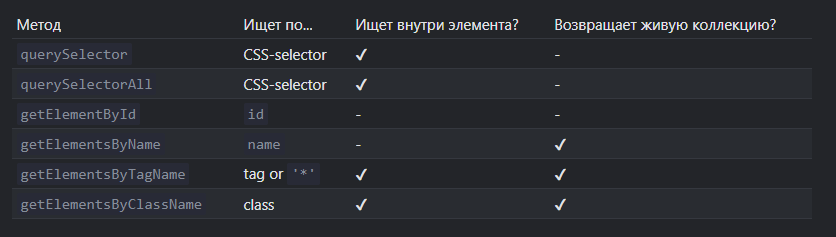
Безусловно, наиболее часто используемыми в настоящее время являются методы querySelector и querySelectorAll, но и методы getElement(s)By* могут быть полезны в отдельных случаях, а также встречаются в старом коде.
Кроме того:
- Есть метод
elem.matches(css), который проверяет, удовлетворяет ли элемент CSS-селектору. - Метод
elem.closest(css)ищет ближайшего по иерархии предка, соответствующему данному CSS-селектору. Сам элемент также включён в поиск.
И, напоследок, давайте упомянем ещё один метод, который проверяет наличие отношений между предком и потомком:
elemA.contains(elemB)вернётtrue, еслиelemBнаходится внутриelemA(elemBпотомокelemA) или когдаelemA==elemB.